
시험 공부 한 번에,
앱이 몇 개 열려 있나요?
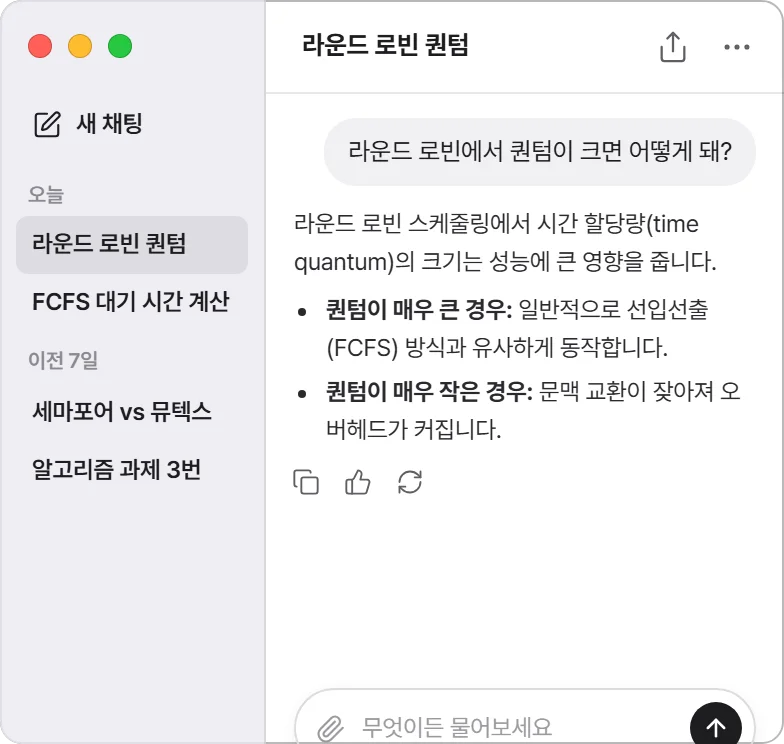
녹음은 녹음 앱에, 자료는 PDF 뷰어에, 질문은 챗봇에. 시험 기간마다 저희도 그랬습니다.
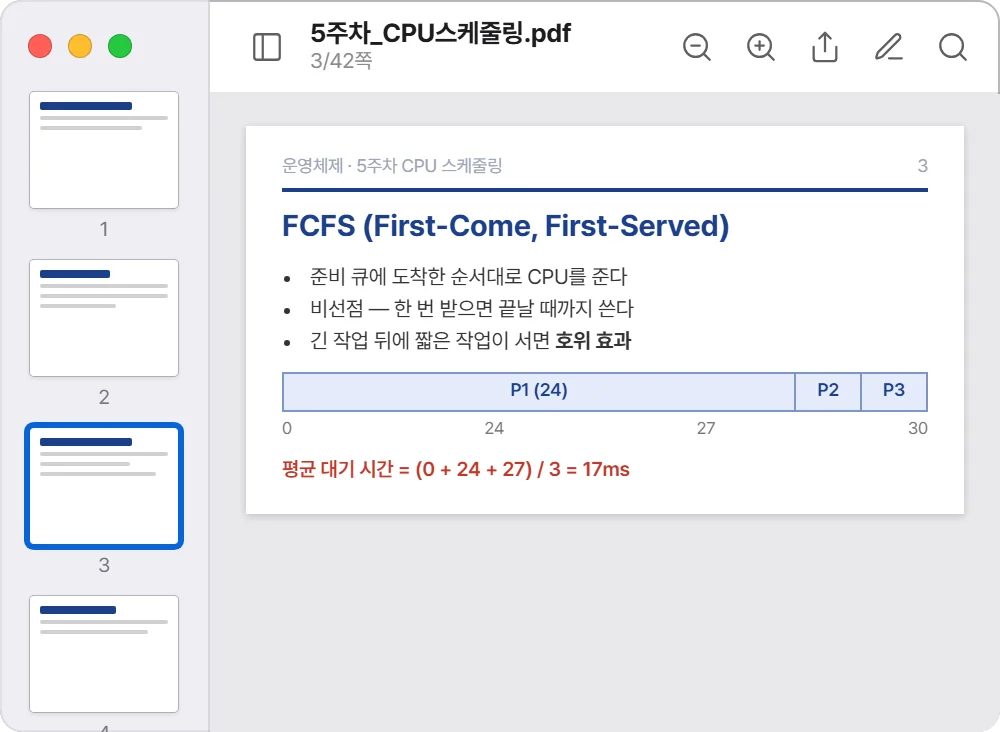
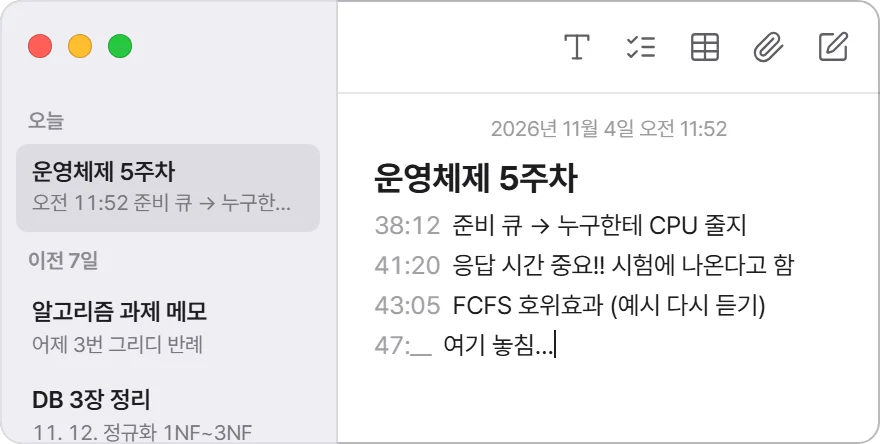
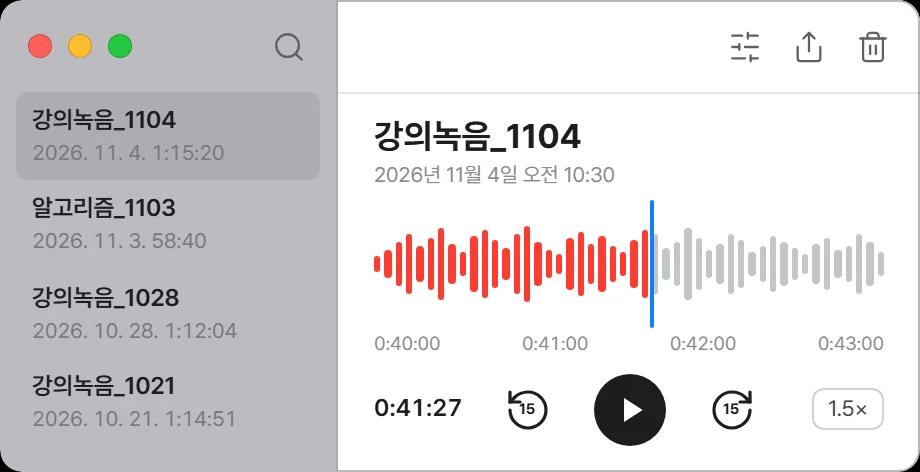
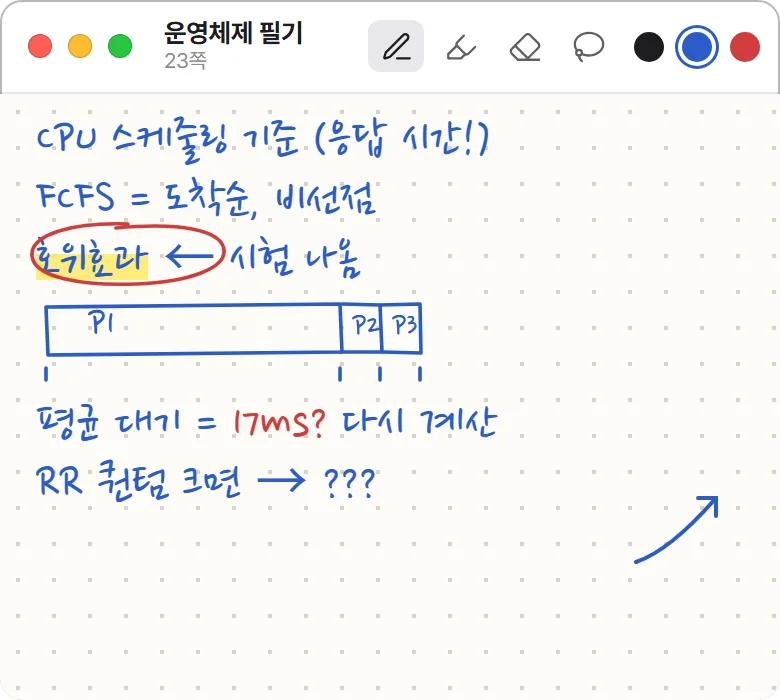
- 녹음 앱 · 메모
75분 녹음을 받아 적고 정리하는 데, 수업 시간만큼 또 씁니다.
올리면, 끝. - PDF 뷰어 · 필기 앱
자료와 정리가 다른 창에 있어서, 페이지를 맞추느라 계속 오갑니다.
슬라이드 옆에, 요약. - 녹음 앱
“이거 시험에 나와요” 한 마디를 찾으려면, 녹음을 처음부터 다시 돌립니다.
놓친 말은, 그 페이지에서 다시. - AI 챗봇
물어보면 교과서 같은 답이 옵니다. 교수님이 든 예시는 모르니까요.
모르면, 바로. - 캘린더 · 할 일 앱
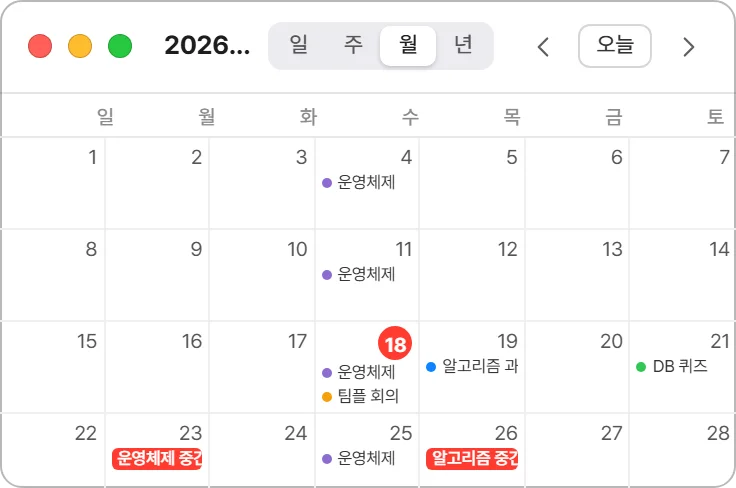
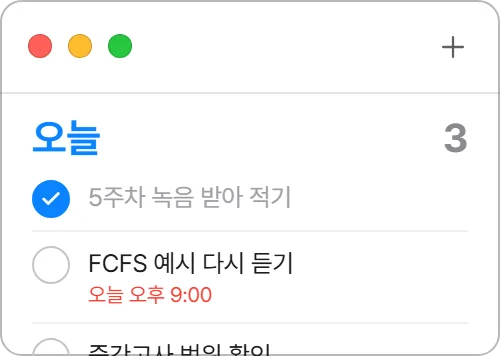
시험까지 며칠 남았는지, 뭐가 남았는지는 또 다른 앱에 있습니다.
D-5. 오늘 할 일만.
그래서 강의 하나에
다 모았습니다.
자료와 녹음을 올리면, 나머지는 Cramit이 한 화면에 이어 붙입니다.
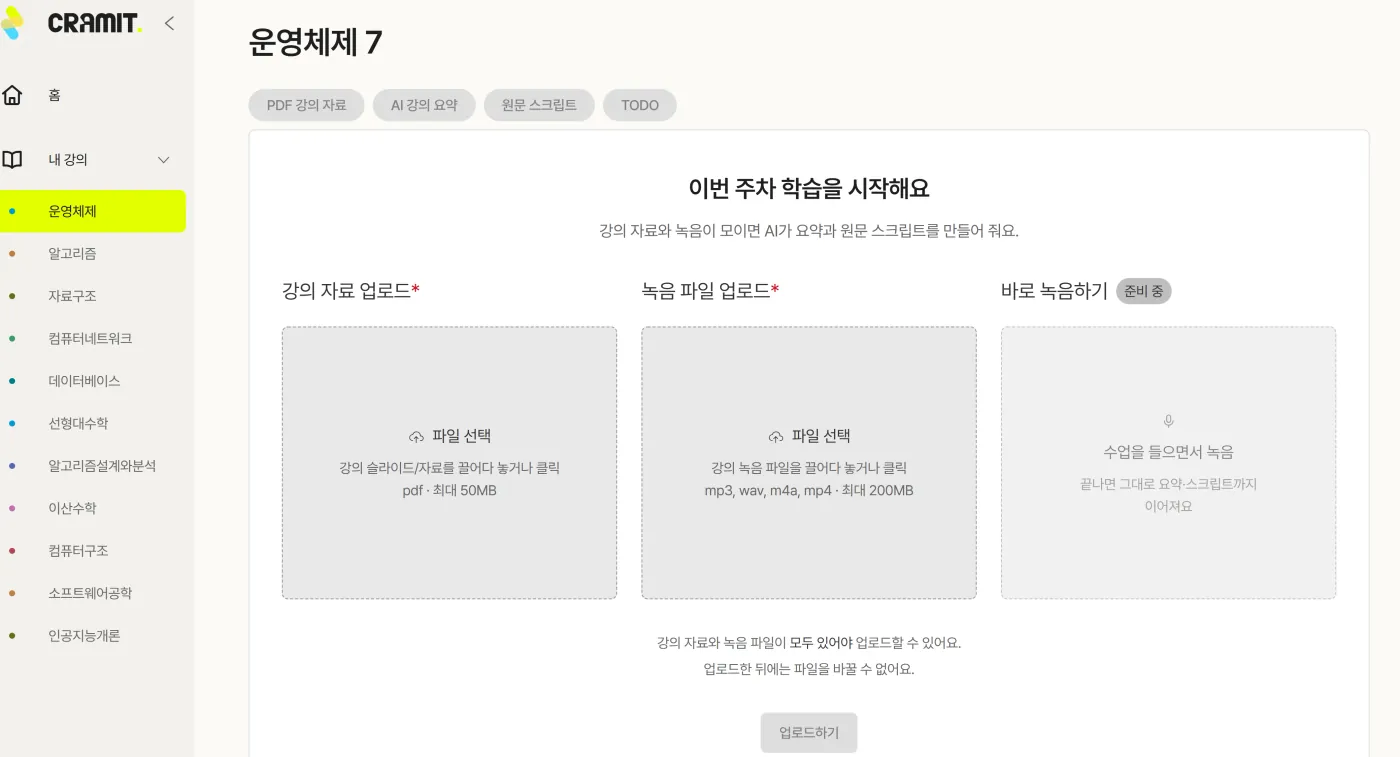
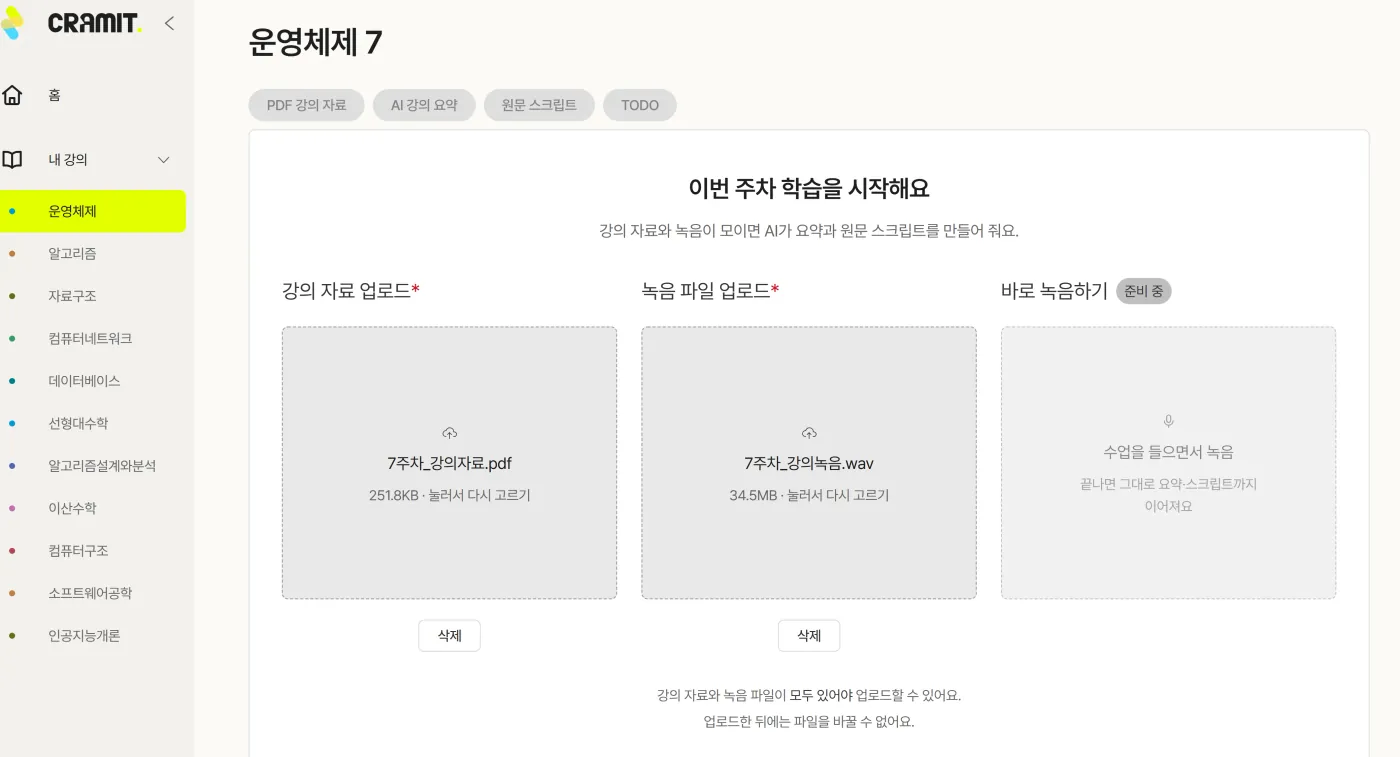
올리면, 끝.
강의 자료와 녹음만 있으면 됩니다.
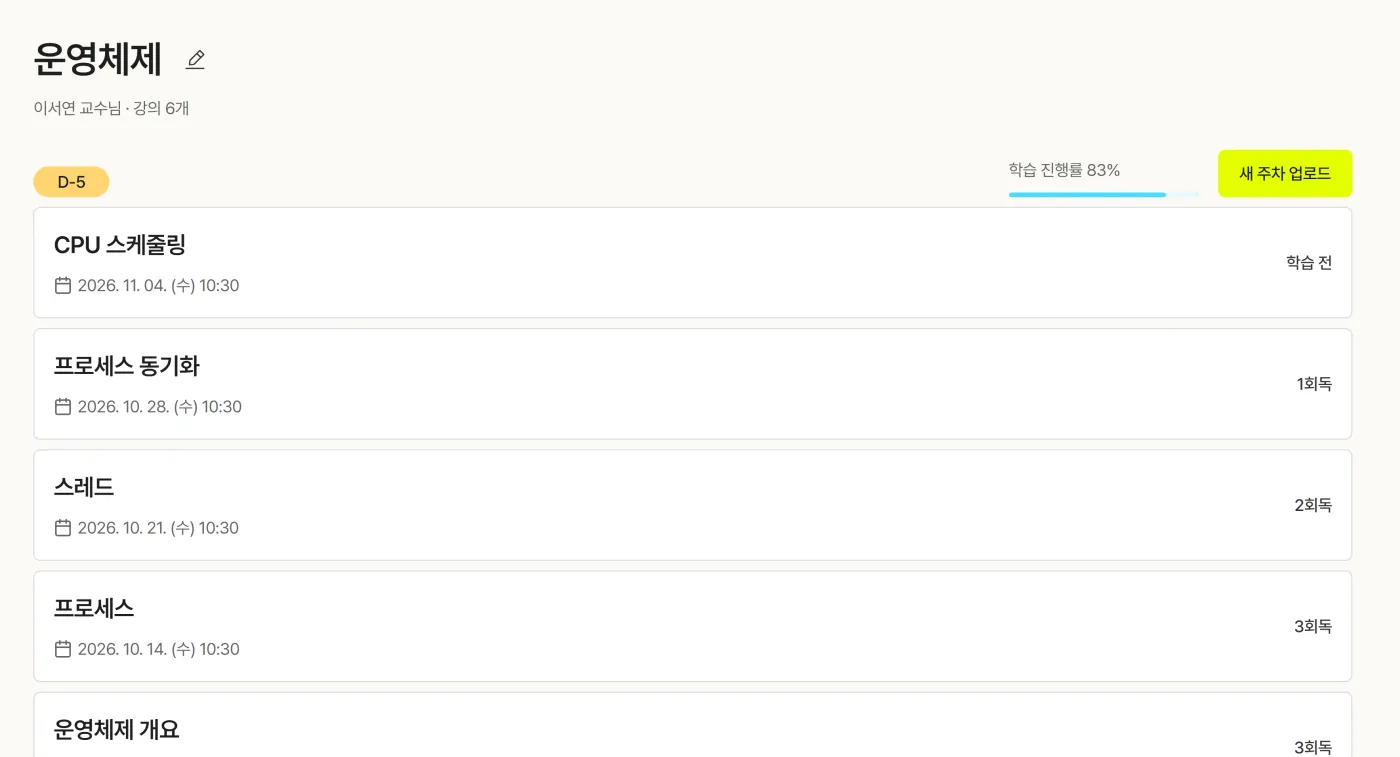
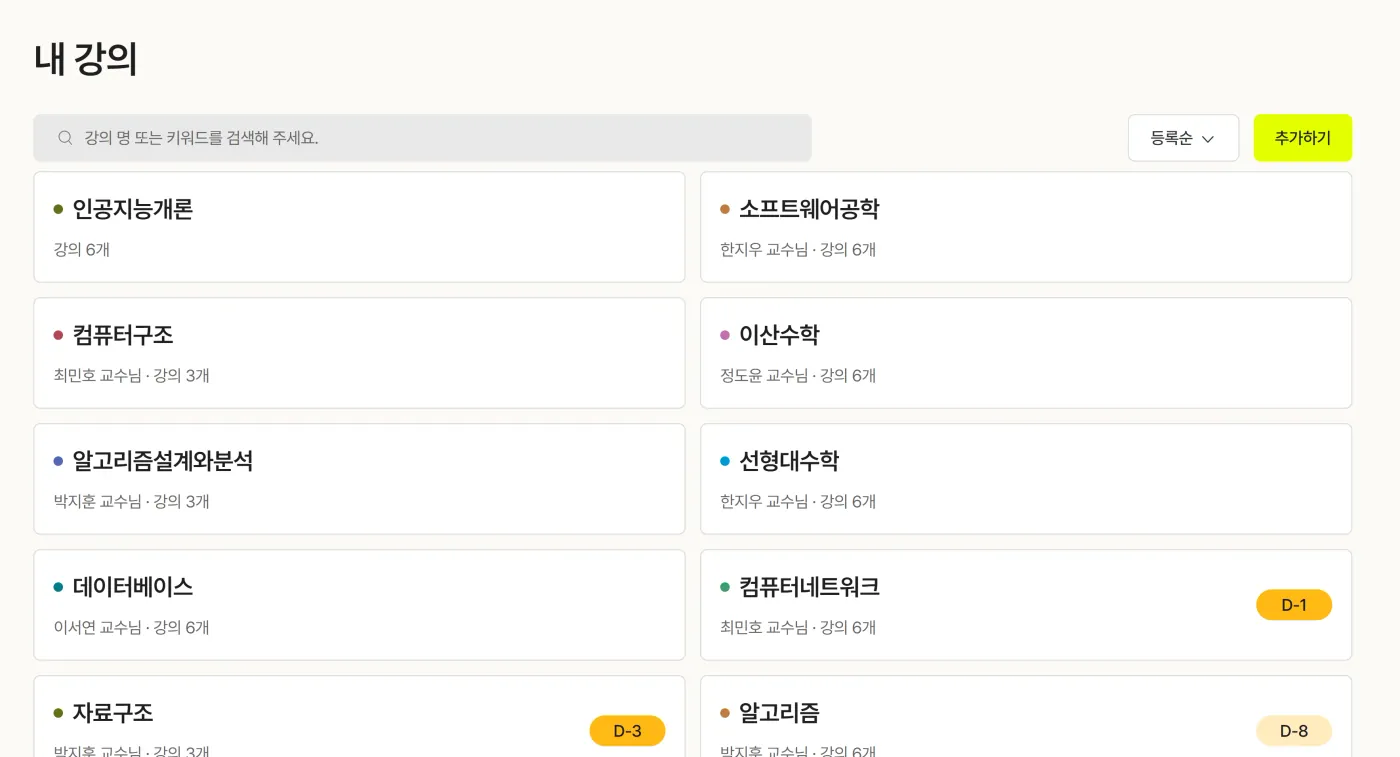
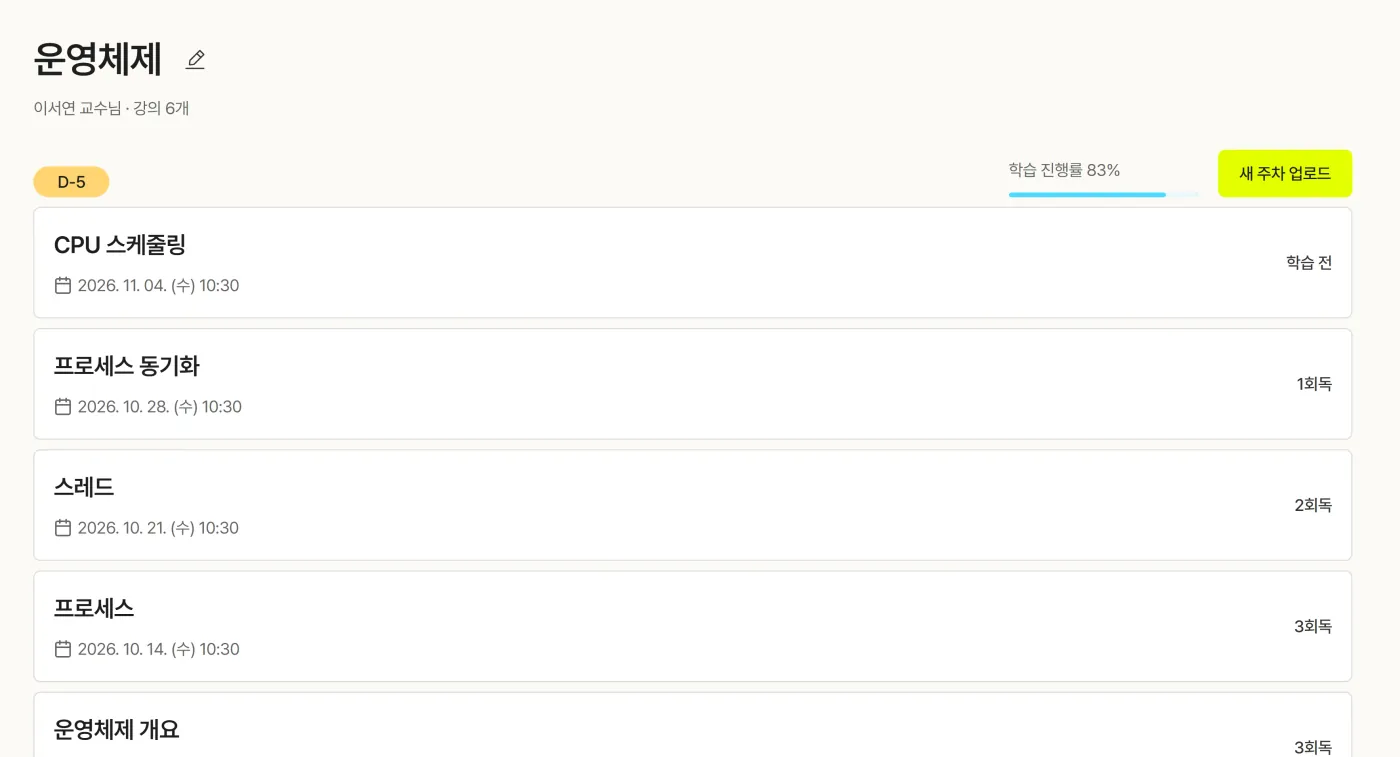
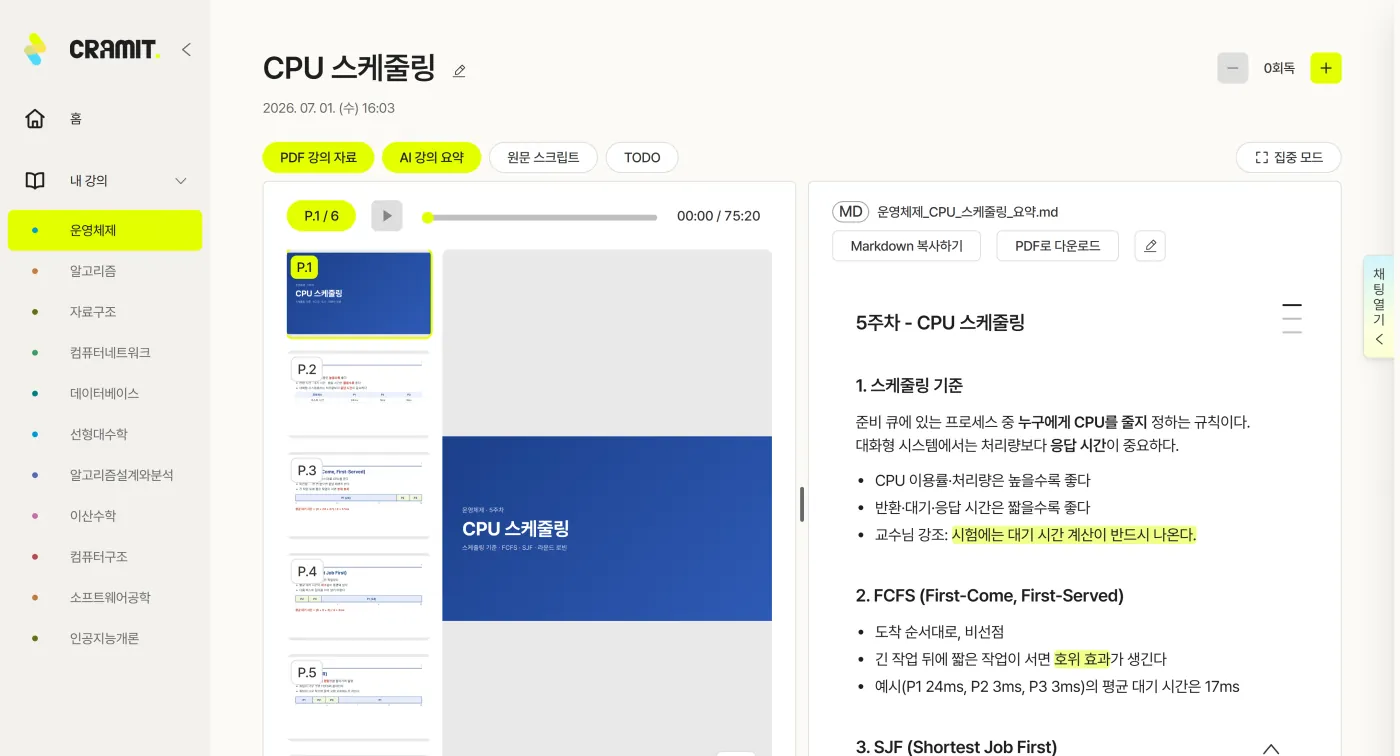
강의별로 차곡차곡
주차는 강의 아래 쌓이고, 강의마다 색이 붙습니다.
긴 녹음도 그대로
75분짜리 녹음도 200MB까지 한 번에 올립니다.
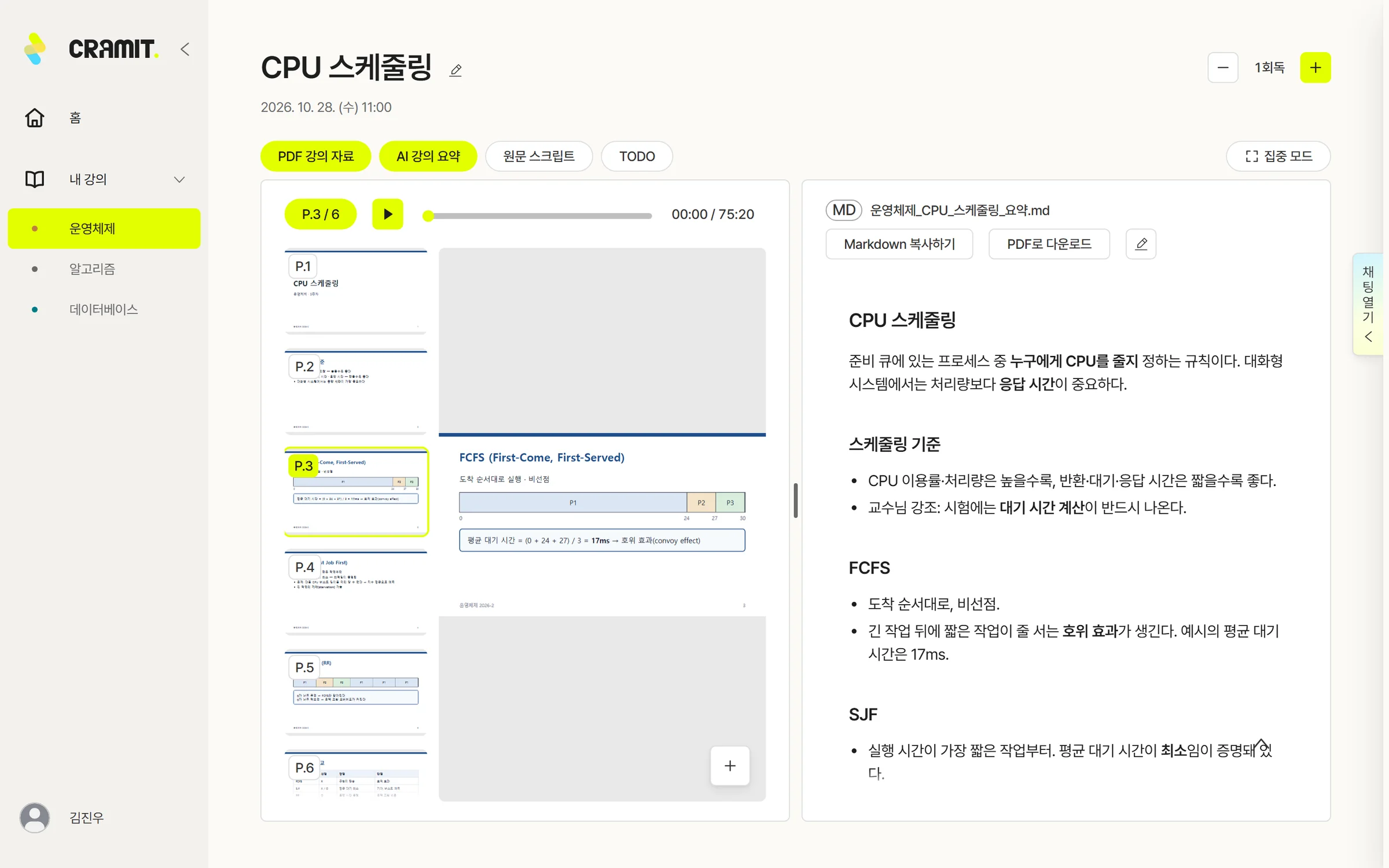
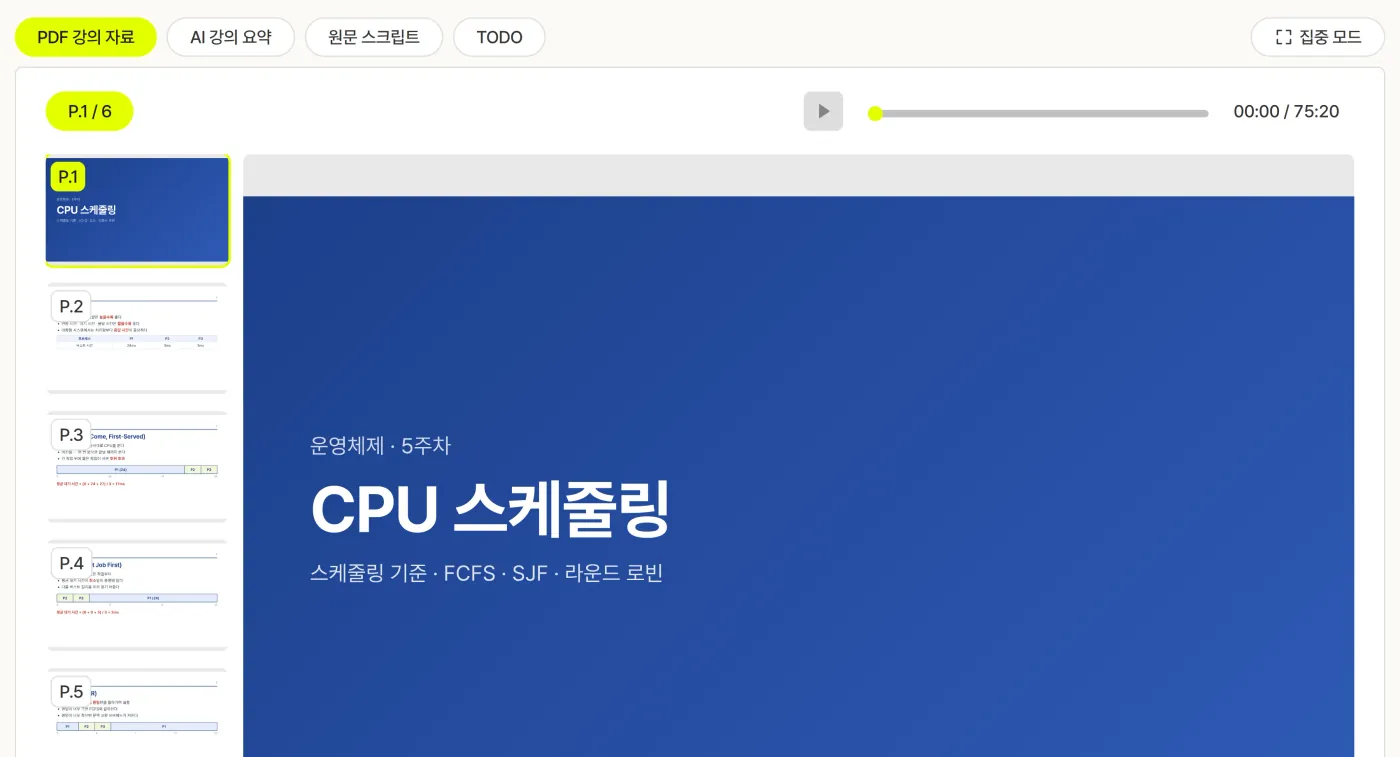
슬라이드 옆에, 요약.
넘기는 대로 바로 읽습니다.
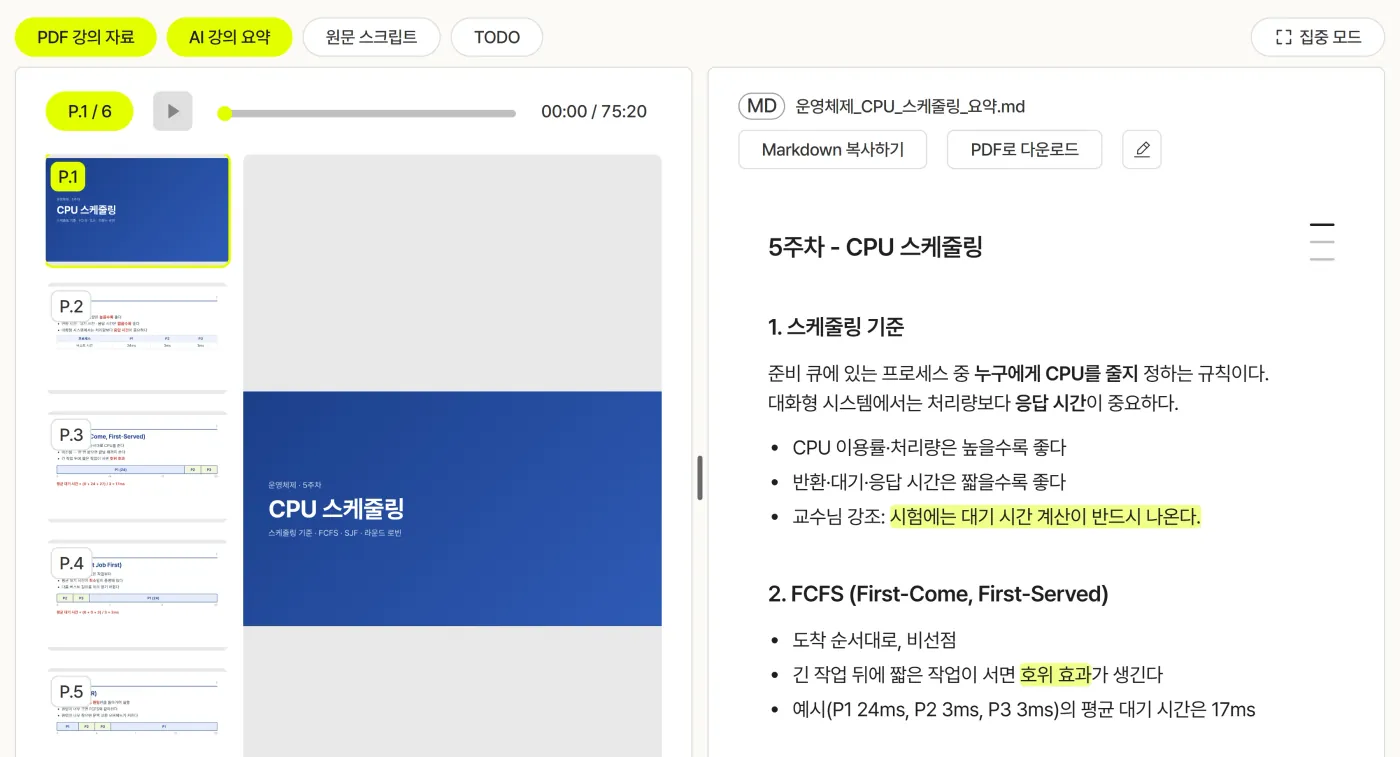
둘을 골라 나란히
자료·요약·스크립트·TODO 중 두 개를 나란히 열고, 가운데를 끌어 폭을 맞춥니다.
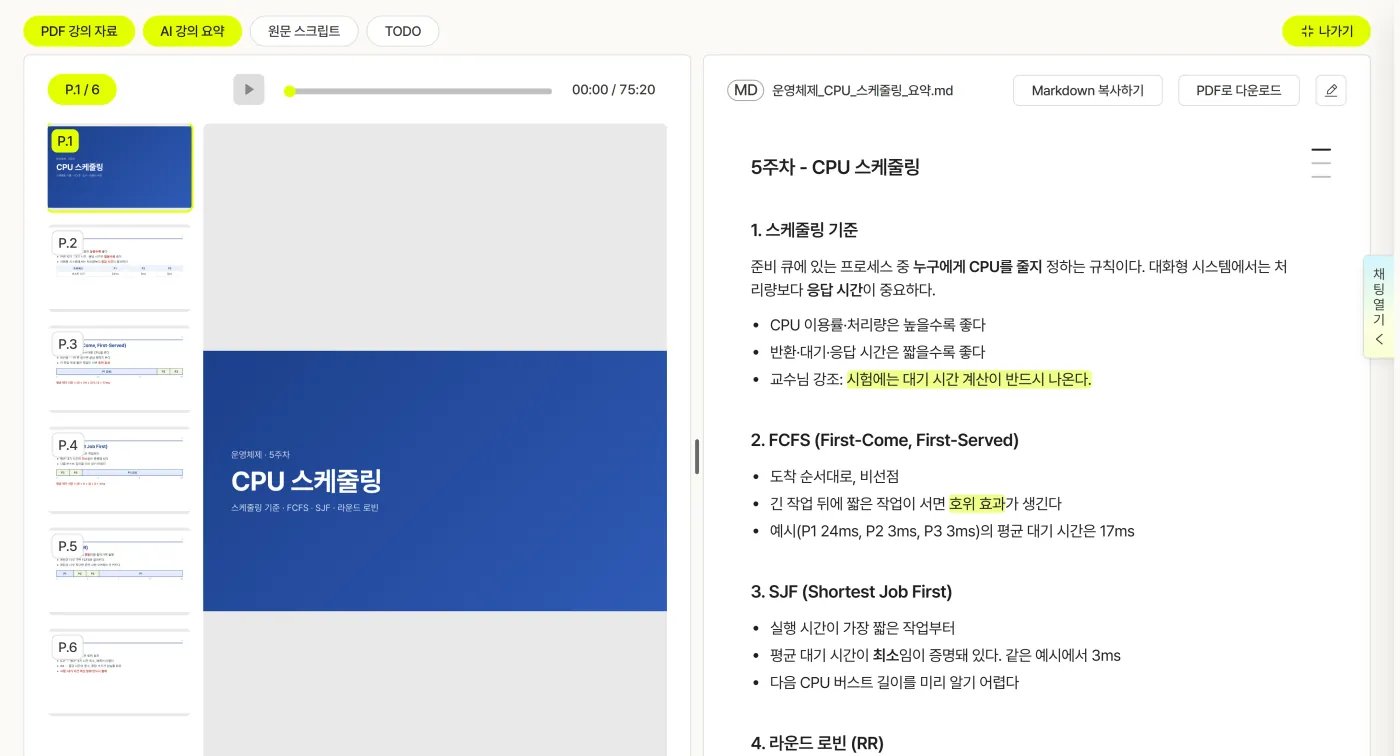
집중 모드
사이드바와 머리글을 접고, 자료만 화면 가득 남깁니다.
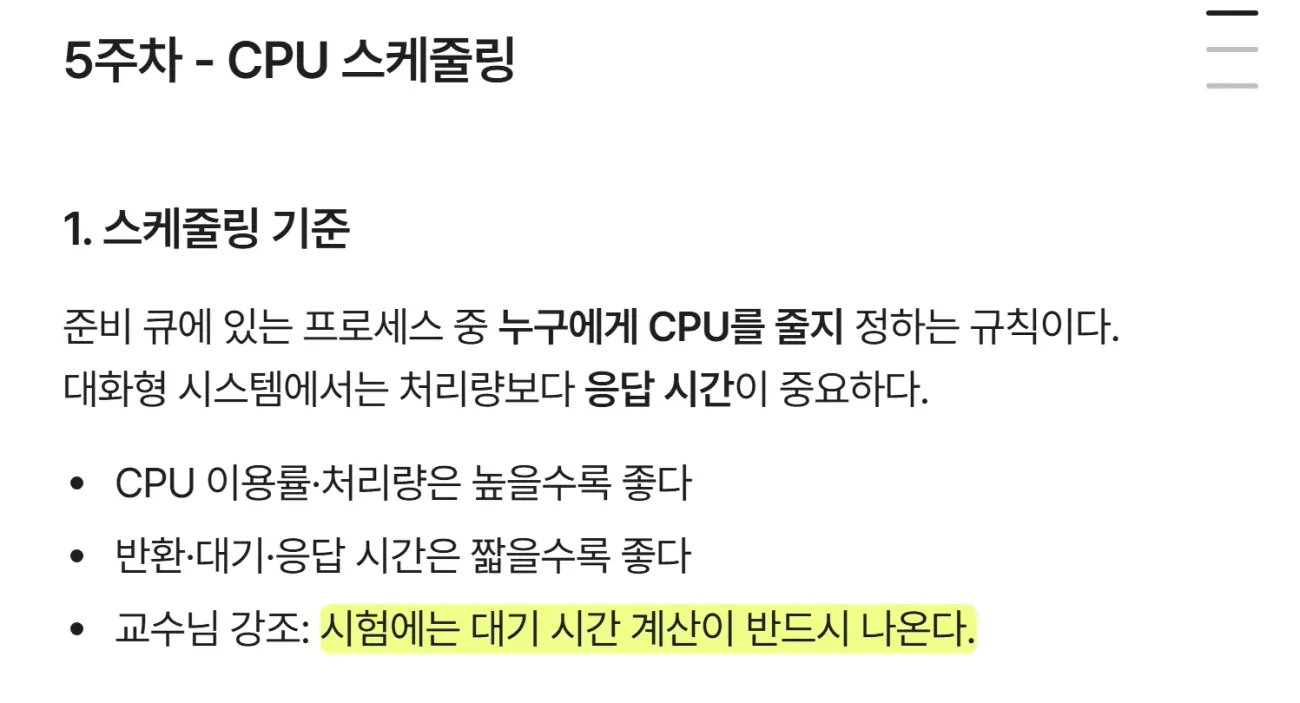
학습포인트
중요한 문장에 표시하면 옆 레일에 모이고, 누르면 그 자리로 갑니다.
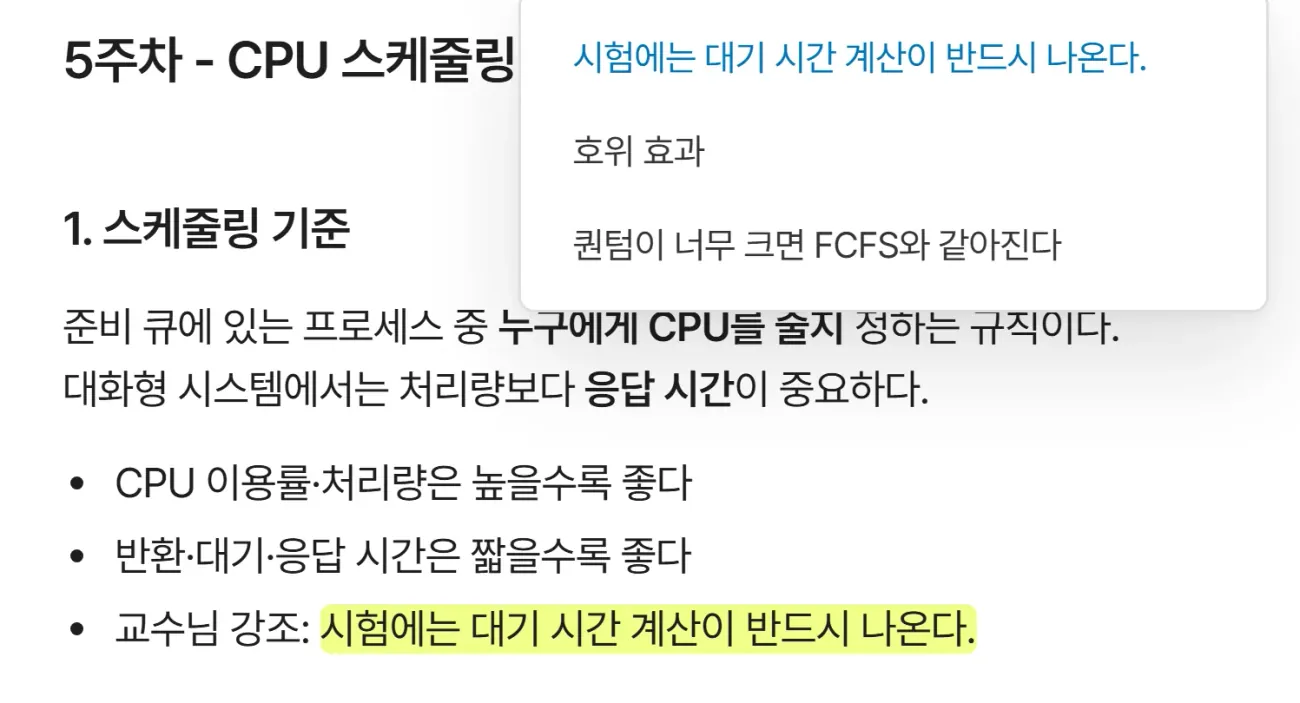
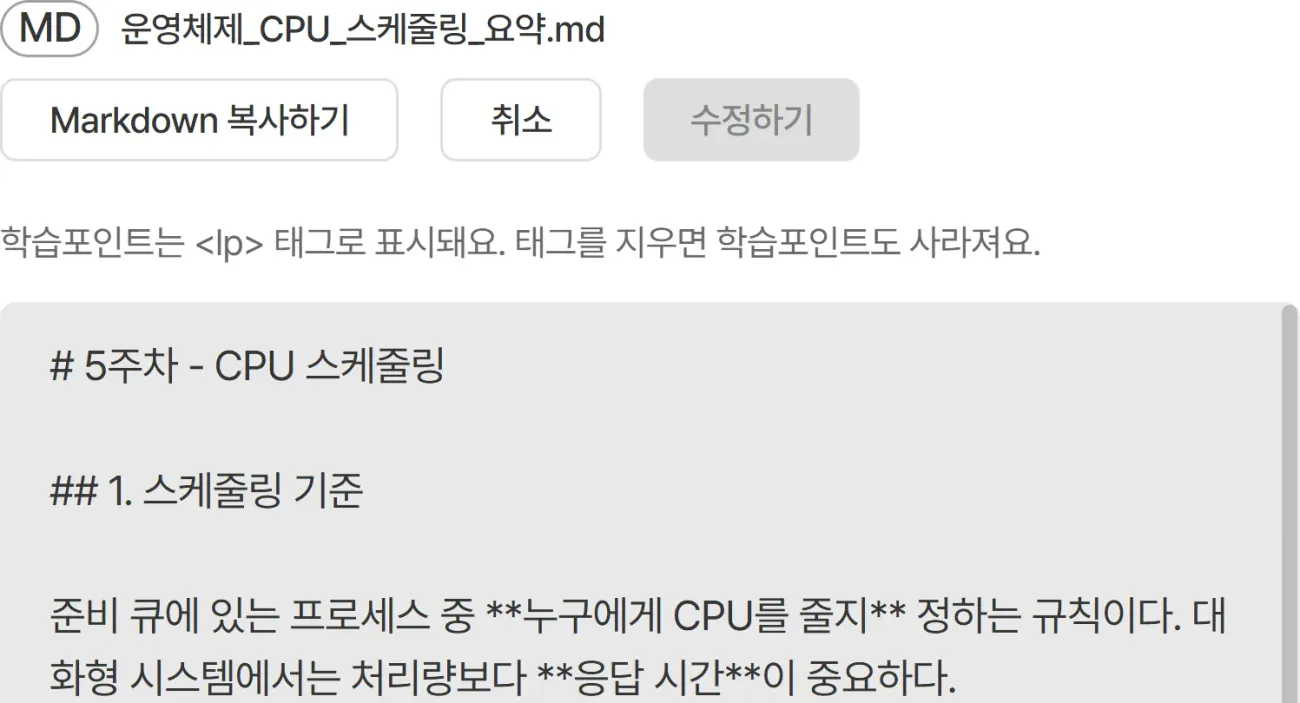
요약 고치기
AI가 틀린 곳은 직접 고치고, 고친 대로 저장됩니다.
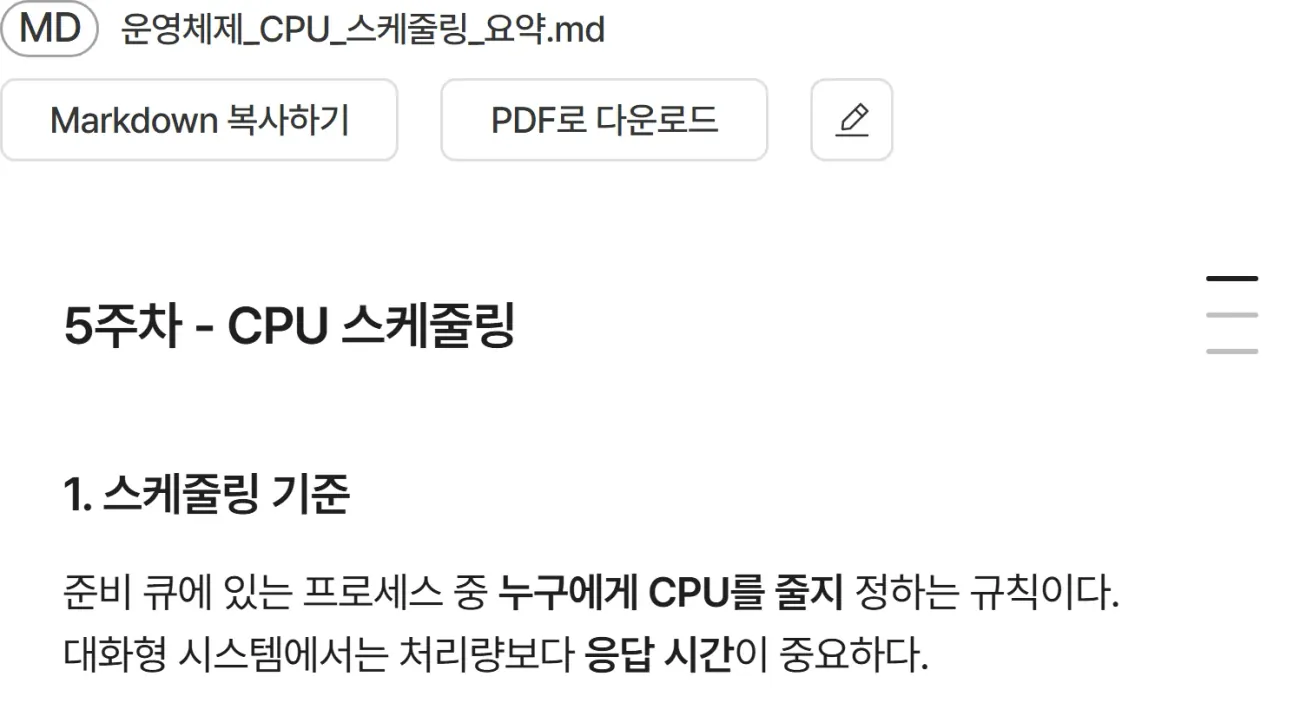
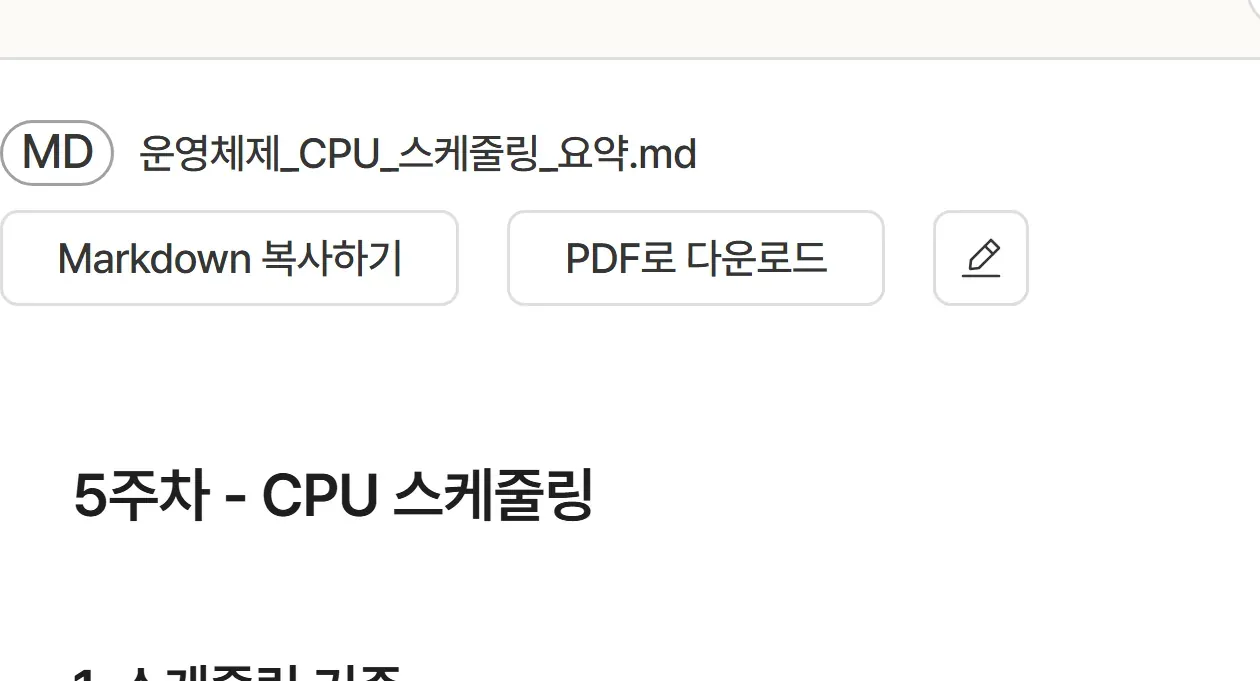
Markdown · PDF로
시험 전엔 PDF로 뽑아 인쇄하고, 스터디원에겐 Markdown 그대로 보냅니다.
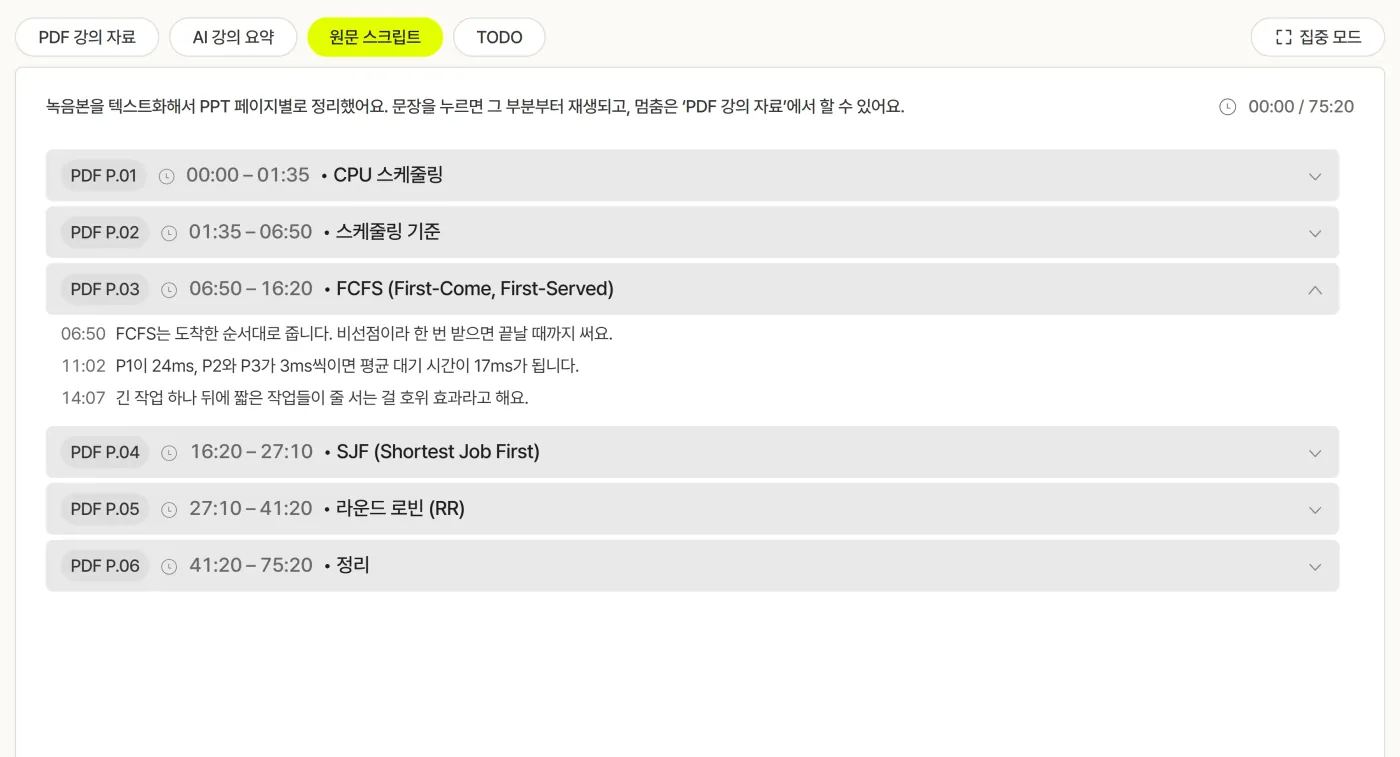
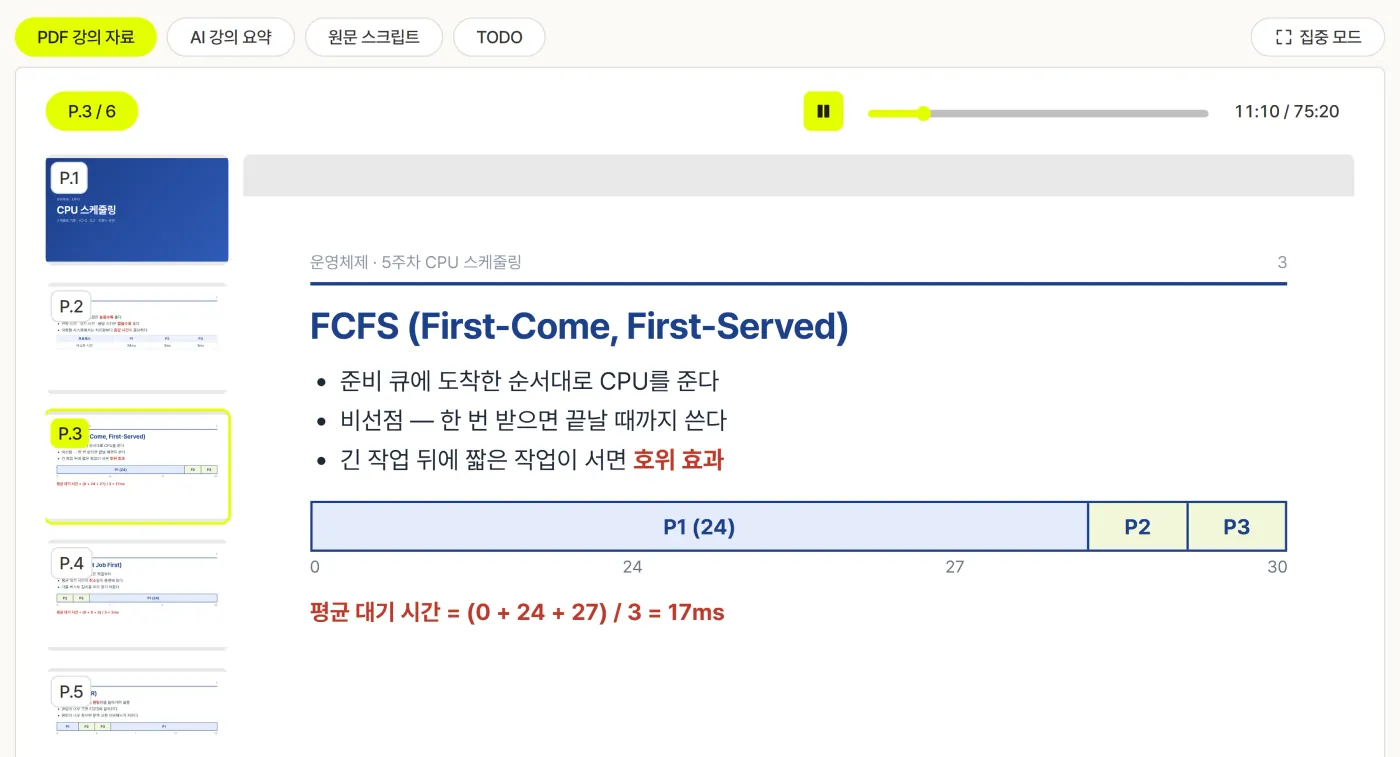
놓친 말은, 그 페이지에서 다시.
녹음이 페이지마다 나뉘어 있습니다.
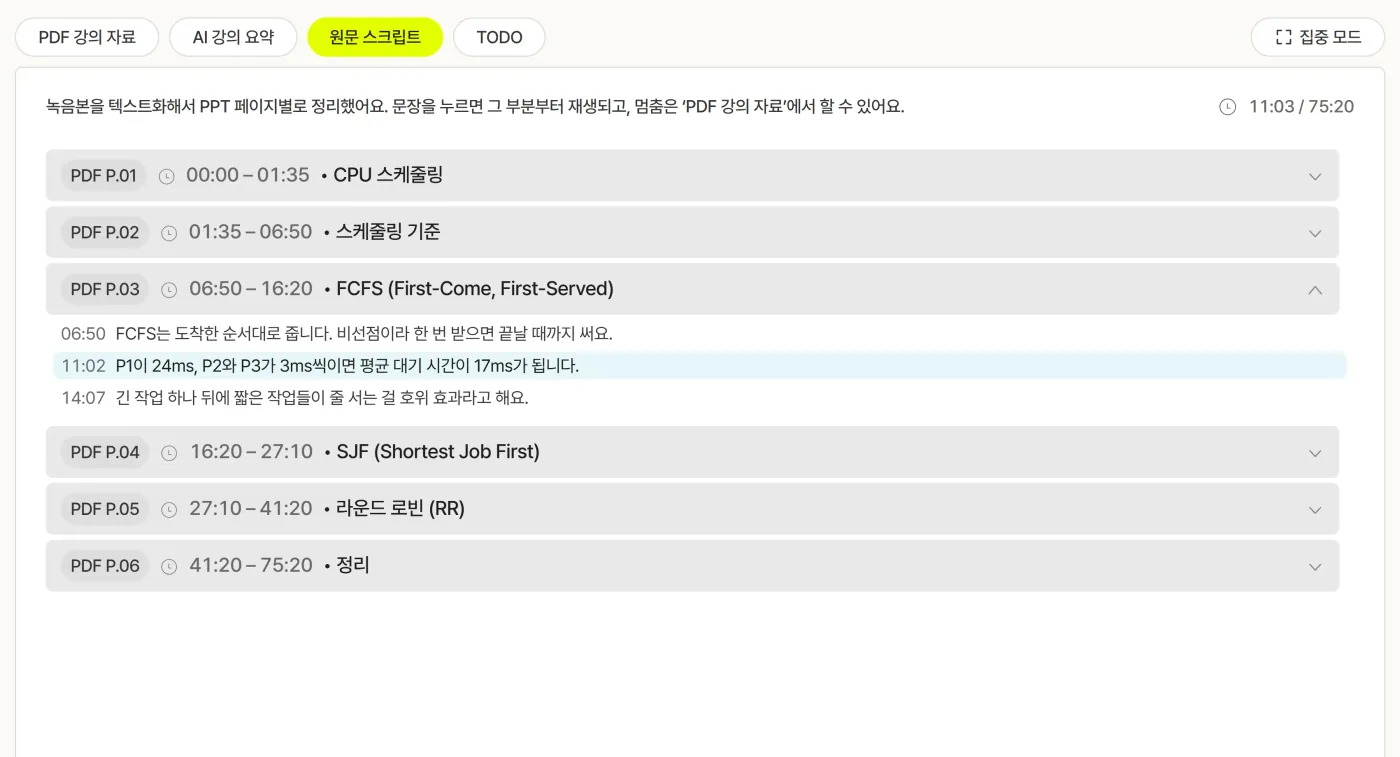
문장을 누르면 그 순간부터
스크립트의 문장을 누르면 녹음이 그 시점부터 재생됩니다.
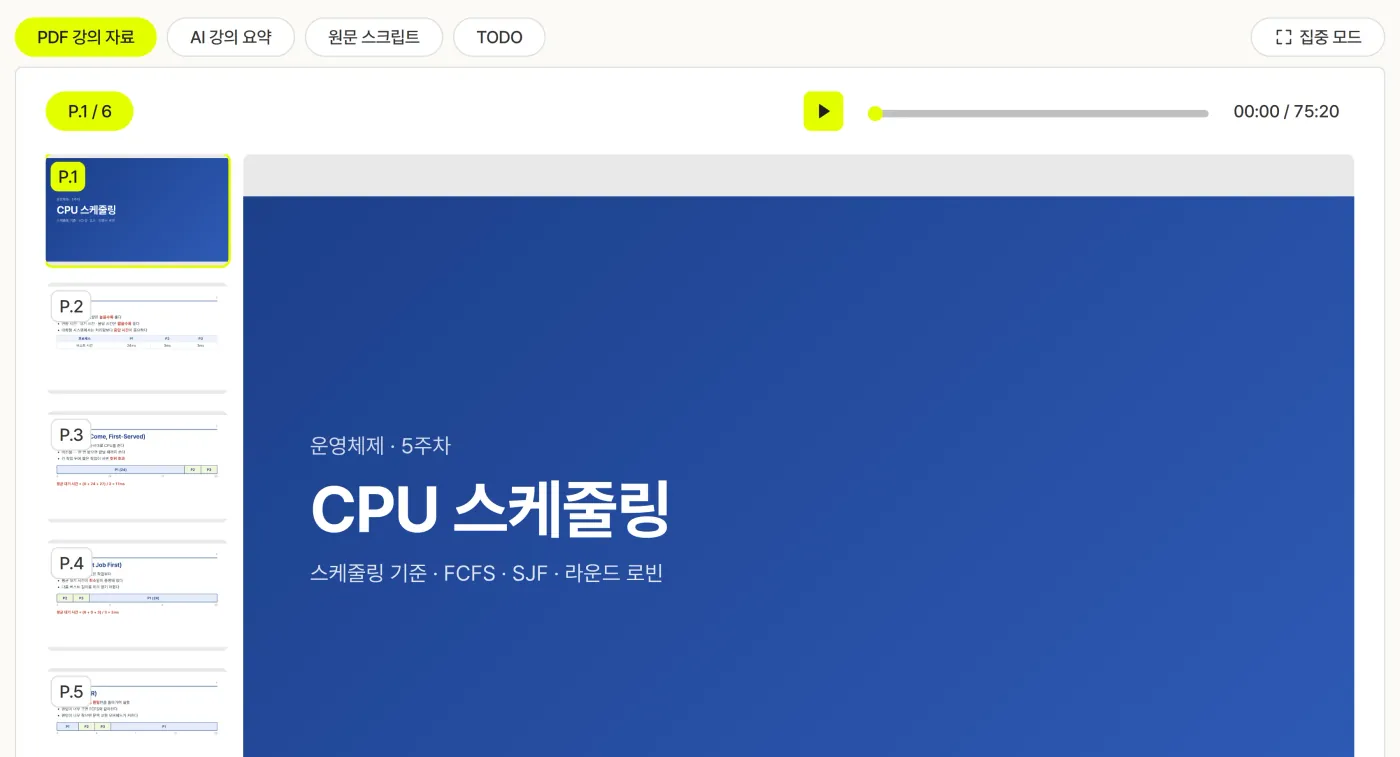
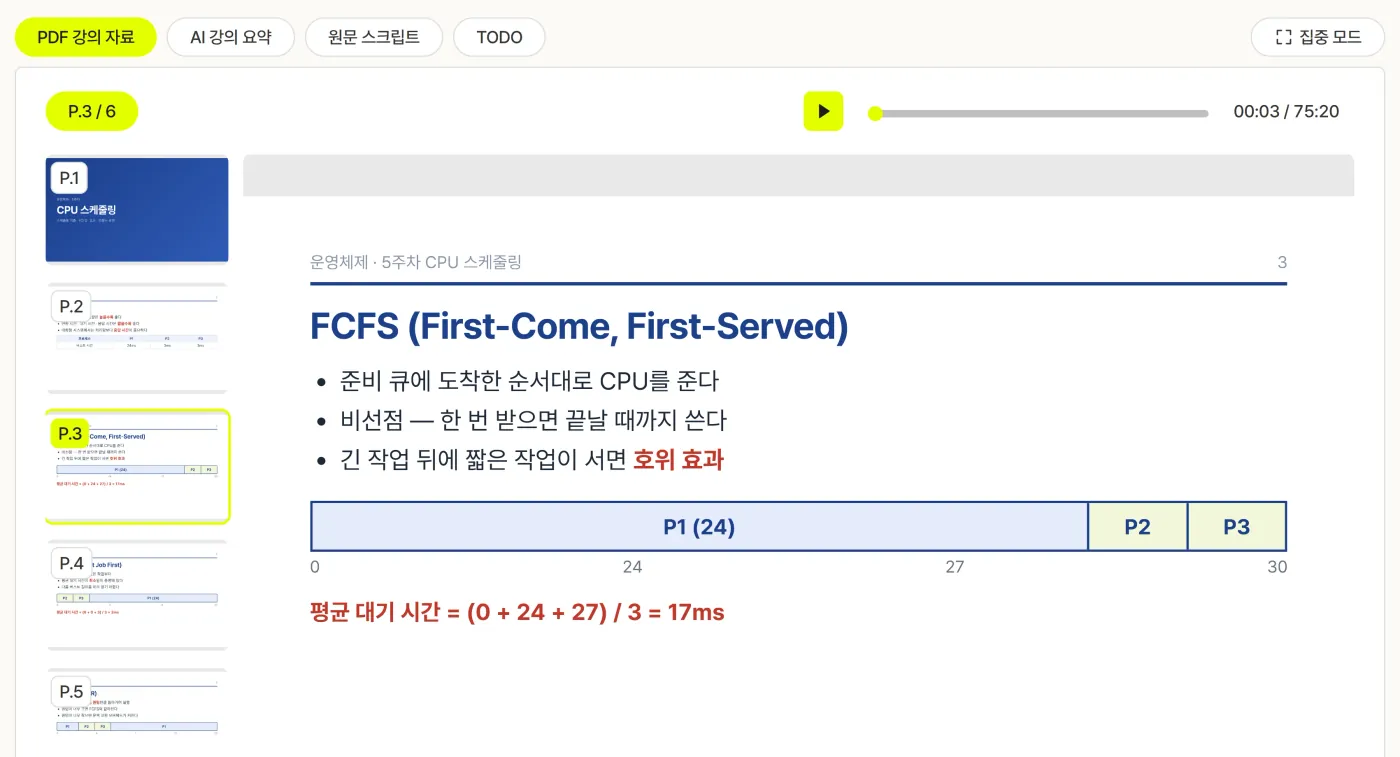
자료를 넘기며 듣기
강의 자료 위 재생 막대로, 슬라이드를 보면서 듣습니다.
모르면, 바로.
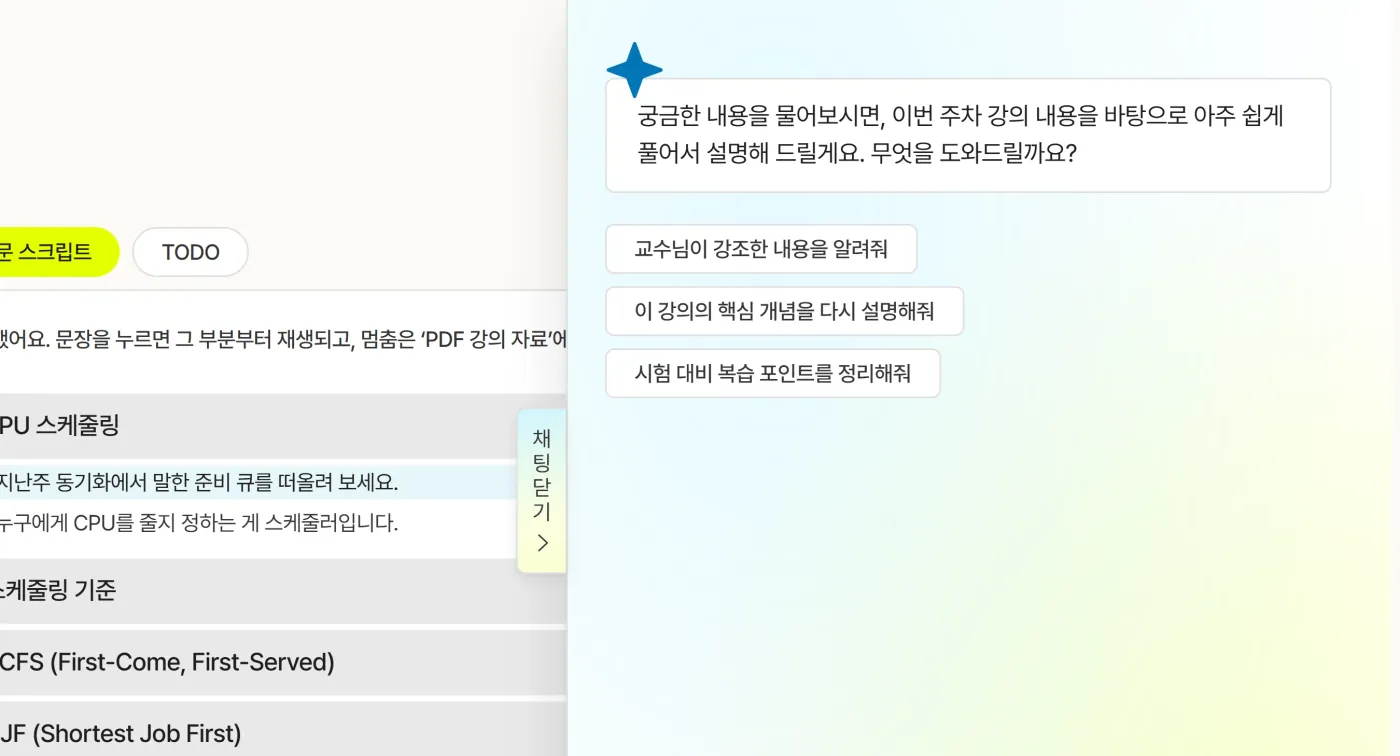
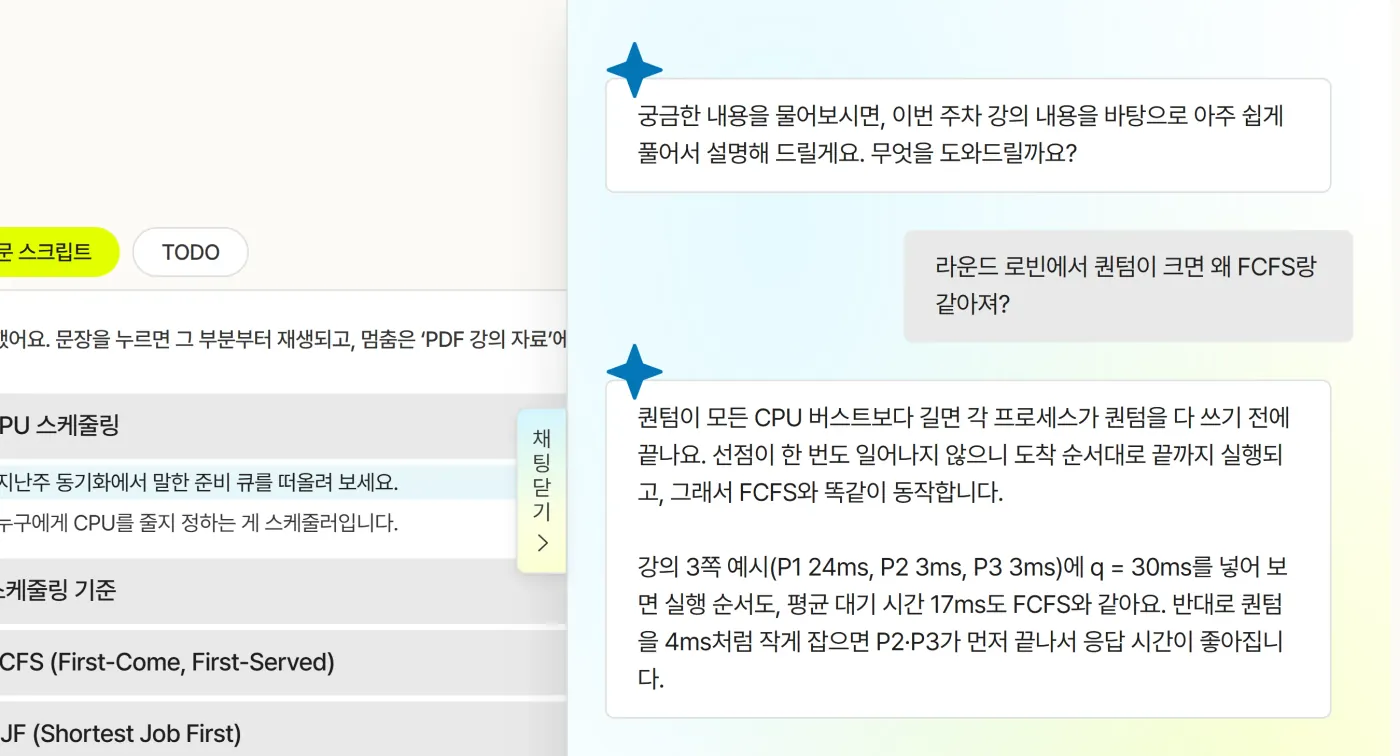
이번 주 강의를 아는 AI에게 물어보세요.
교수님 예시로 답합니다
일반론 대신, 이번 주 강의에서 든 예시와 숫자로 설명합니다.
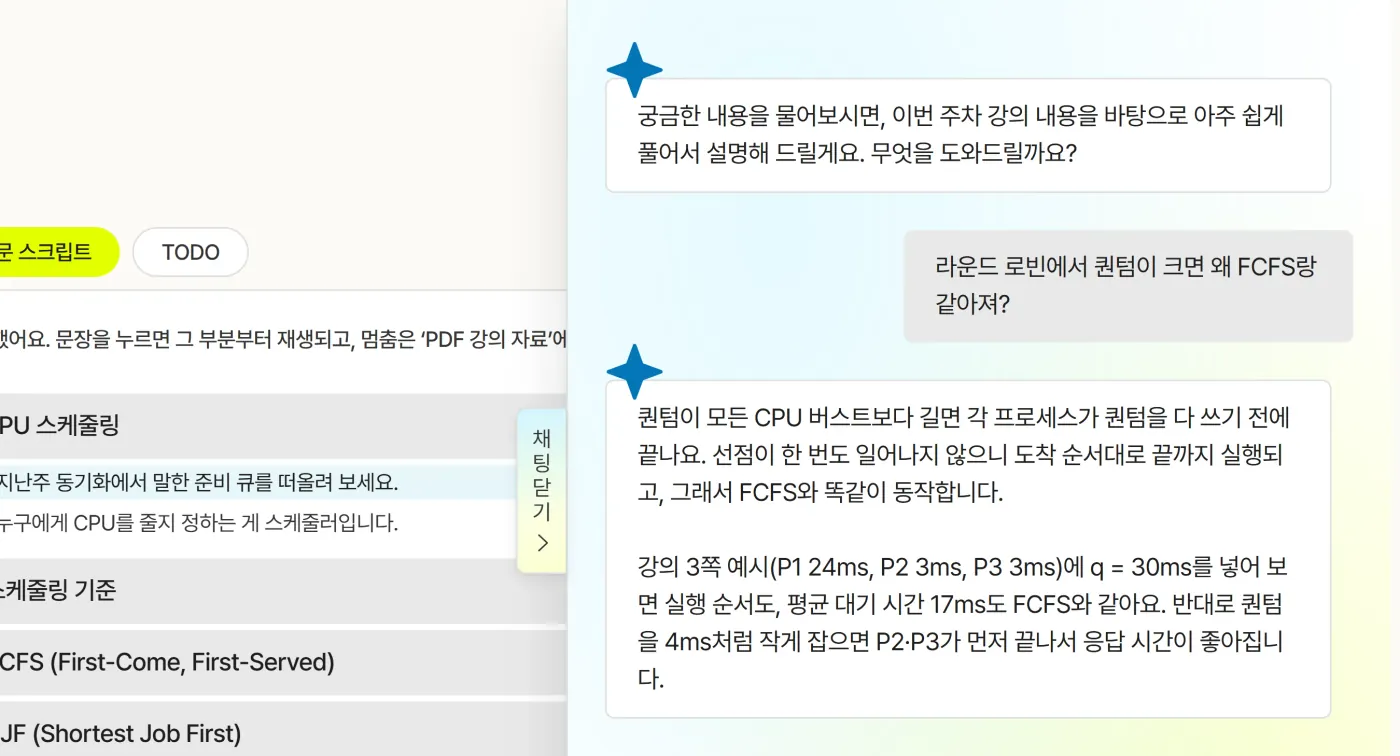
대화가 이어집니다
채팅을 닫았다 다시 열어도, 이 주차에서 물어본 것이 그대로 있습니다.
D-5. 오늘 할 일만.
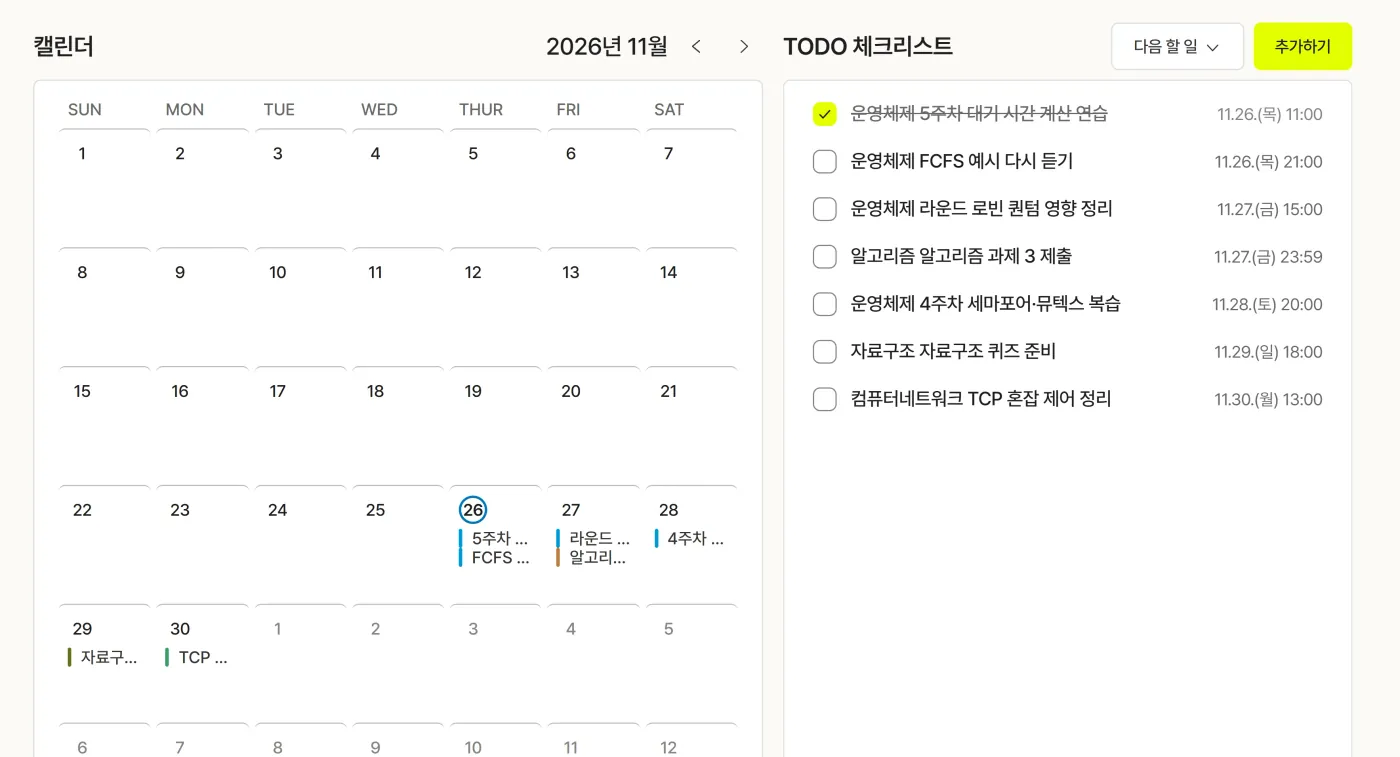
남은 날과 할 일을 한눈에.
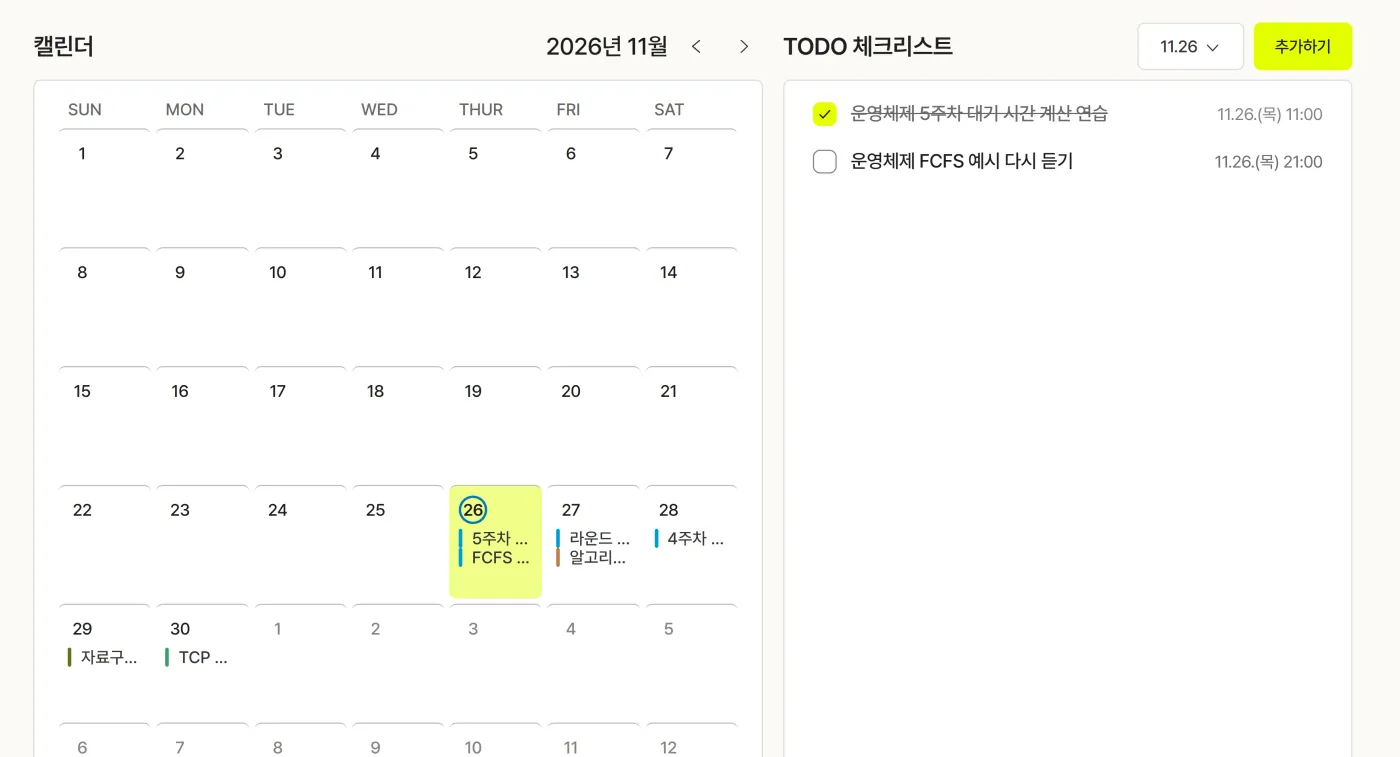
달력 위의 할 일
할 일이 강의 색으로 달력에 놓이고, 날짜를 누르면 그날 할 일만 봅니다.
공부하면서 할 일까지
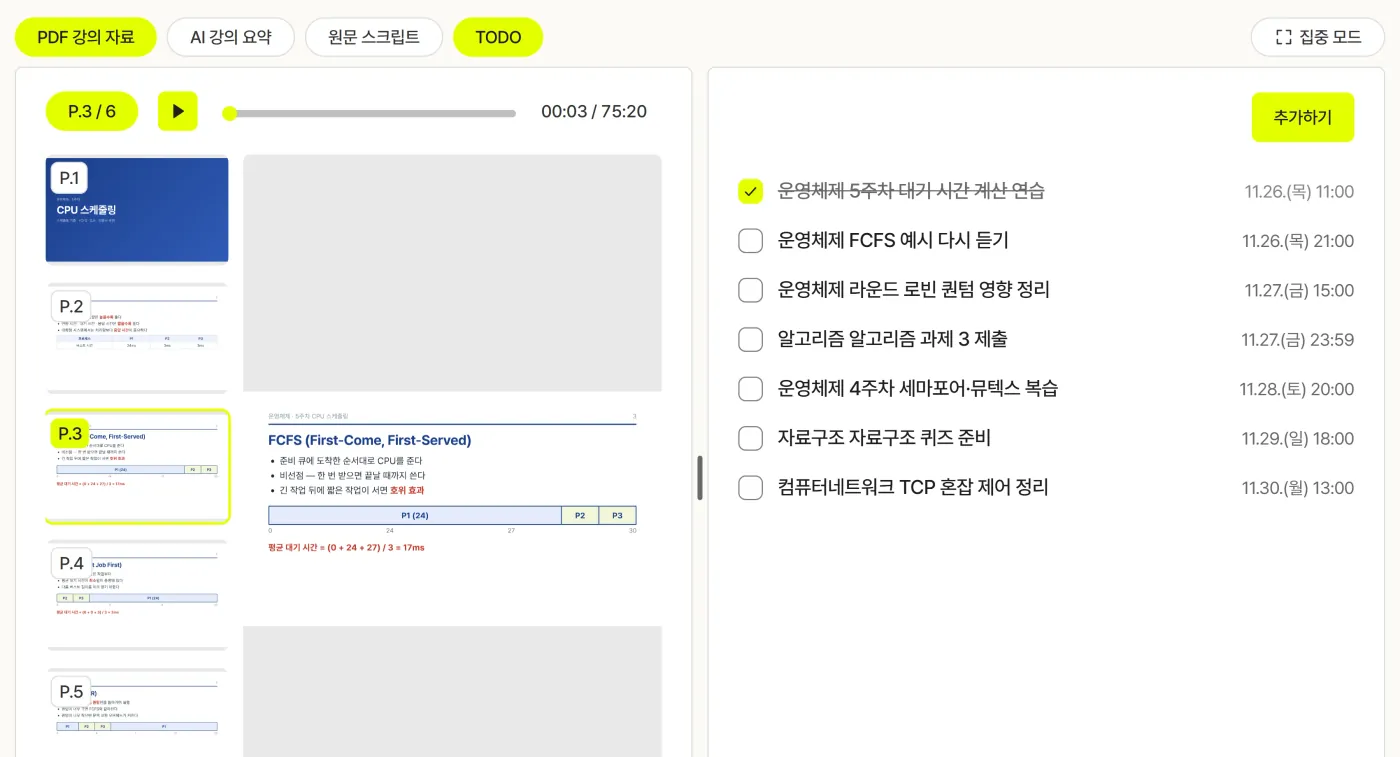
학습 화면 옆에 할 일을 열어 두고, 끝낸 것은 바로 체크합니다.
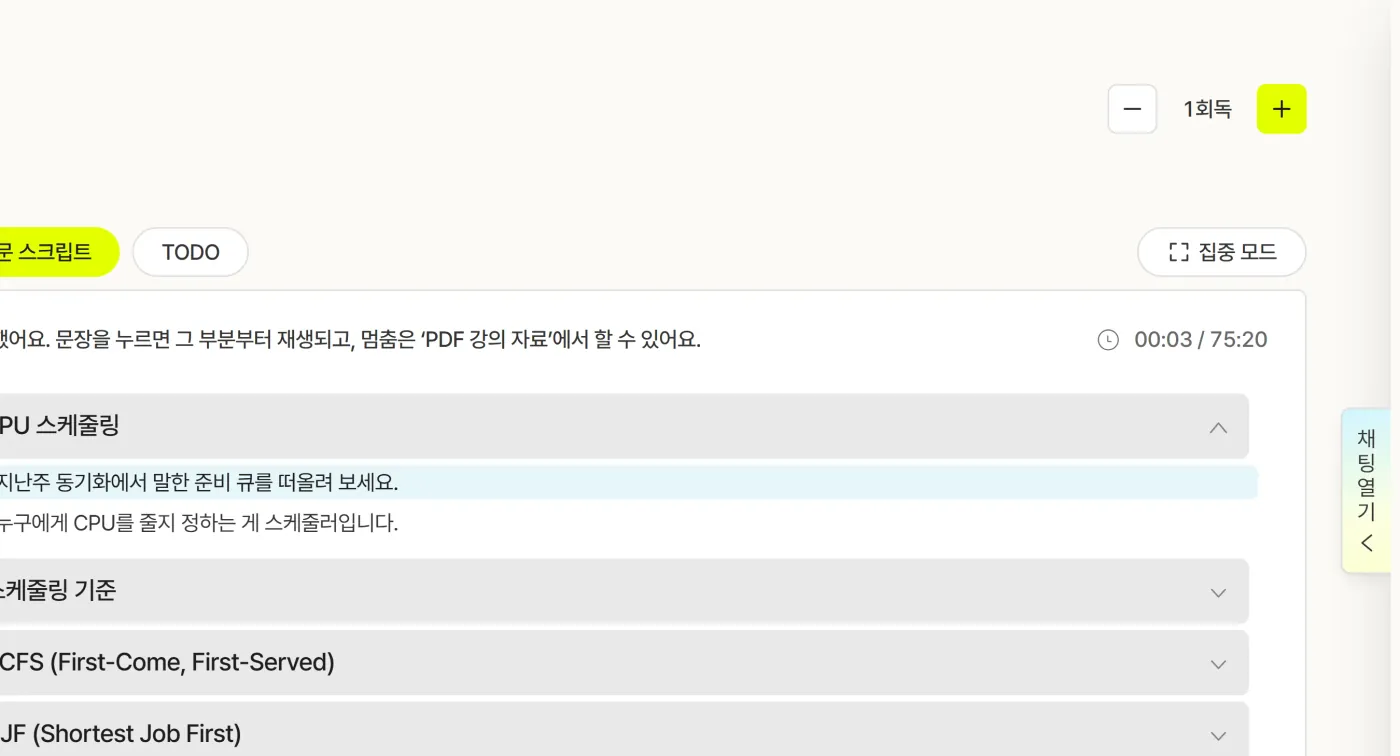
몇 번 봤는지
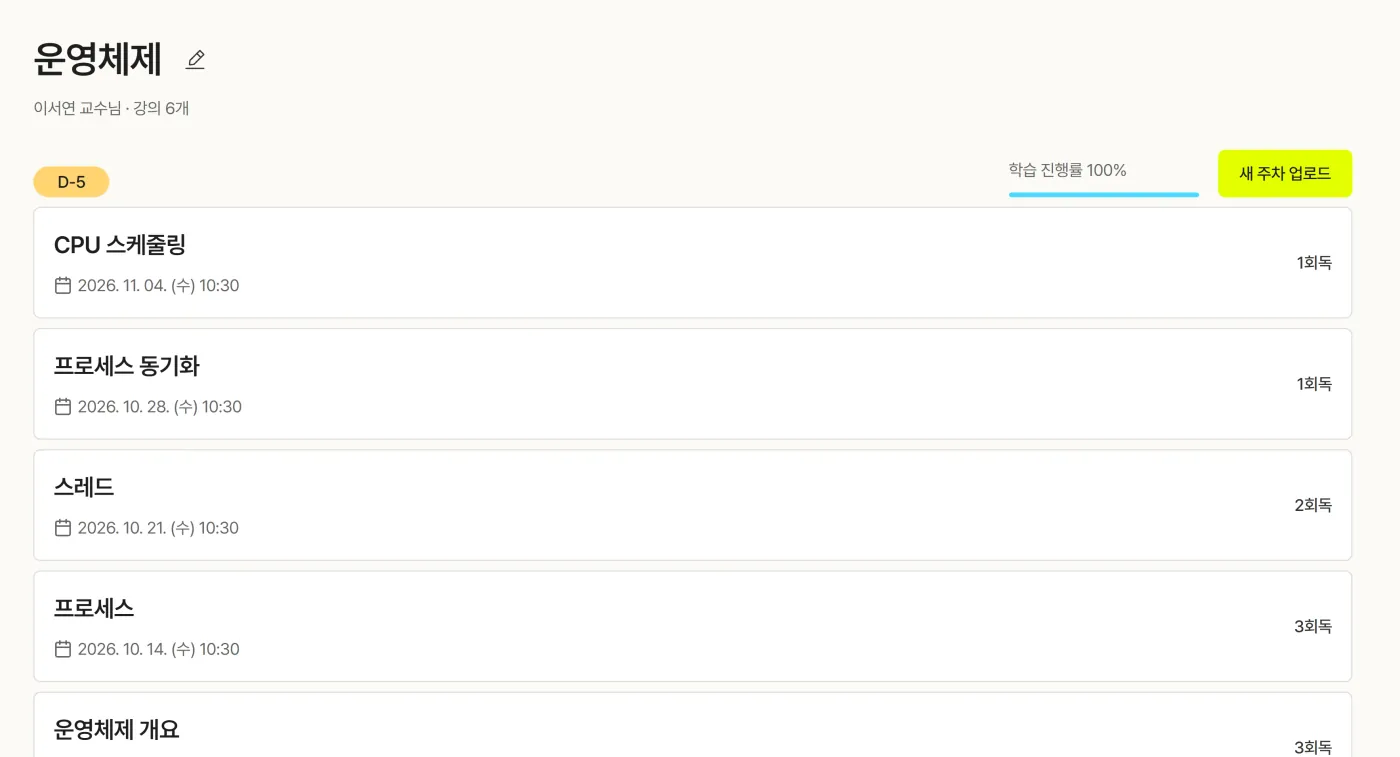
주차마다 회독 수를 세고, 1회독 이상인 주차로 진행률을 봅니다.